


Para quem gosta de jogar jogos antigos e está cansado de instalar vários emuladores, o Retrobat é uma opção para reunir todos em um só lugar. Nesse tutorial você verá como baixar, instalar e fazer as configurações básicas.
Você vai precisar
Para instalar o Retrobat você vai precisar baixar o programa e as Bios para os jogos funcionarem sem problemas.
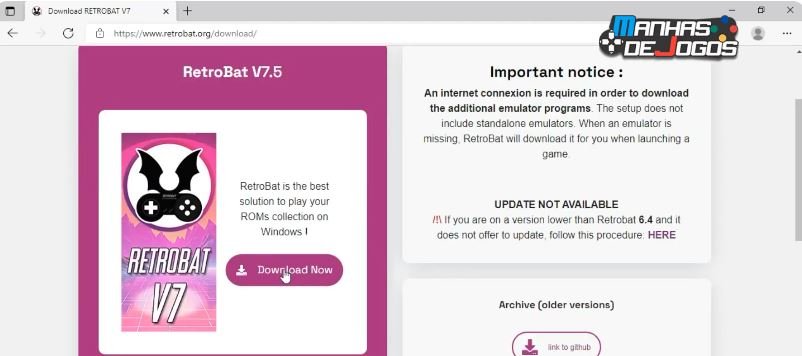
01 – Acesse a página oficial www.retrobat.org/download e baixe a última versão do Retrobat clicando em Download Now.
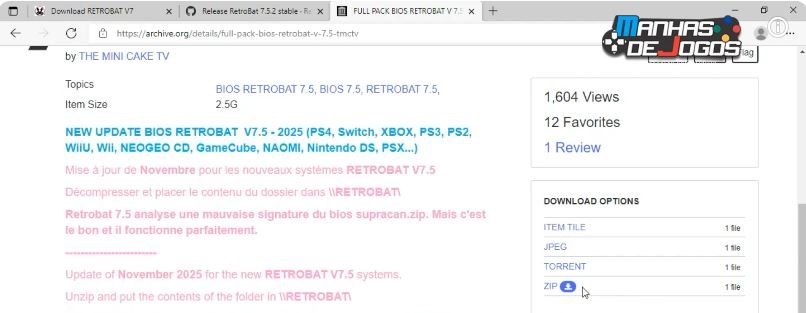
02 – Baixe as Bios clicando aqui e depois em ZIP.
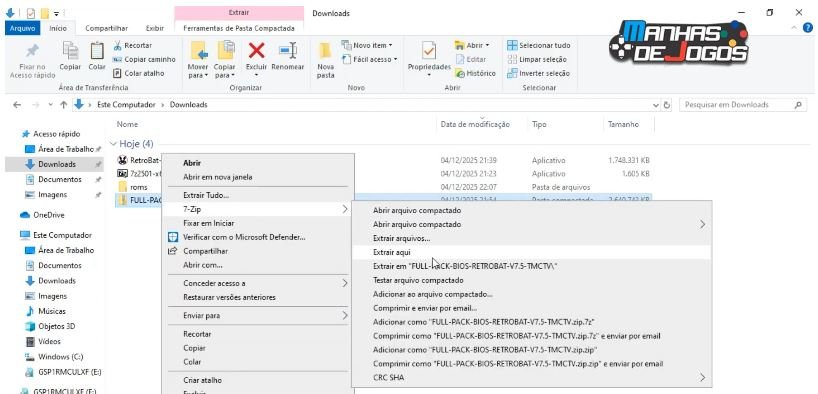
03 – Extraia a pasta com as Bios.
Agora que baixamos todos os arquivos necessários já podemos iniciar a instalação do Retrobat.
Instalação
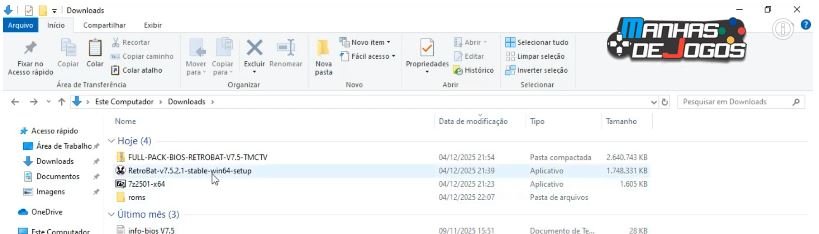
Vá até a pasta onde você salvou o programa Retrobat e siga os passos para instalar.
01 – Execute o instalador Retrobat.
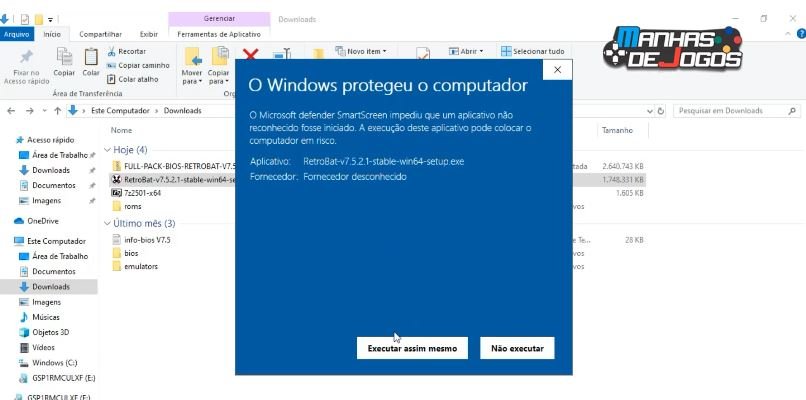
02 – Se aparecer a mensagem abaixo escolha Executar assim mesmo.
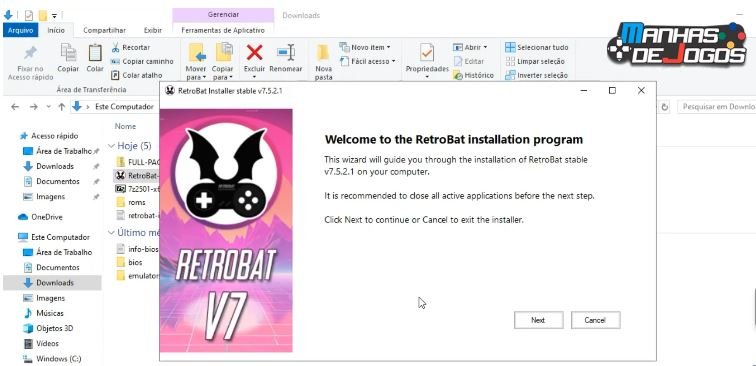
03 – Na janela que abrir clique em Next.
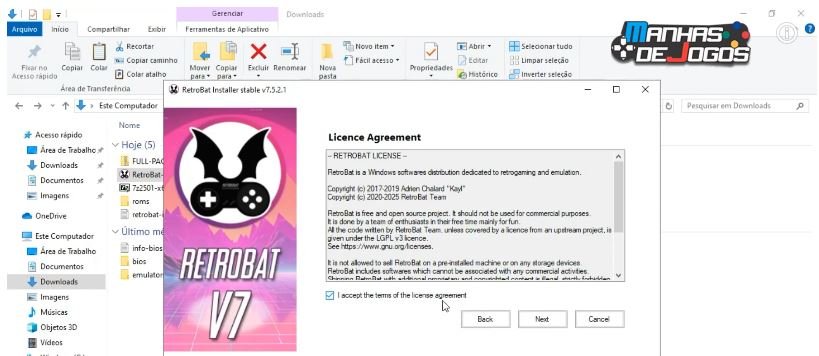
04 – Aceite os termos e clique em Next.
05 – Marque tudo nessa janela e clique em Next.
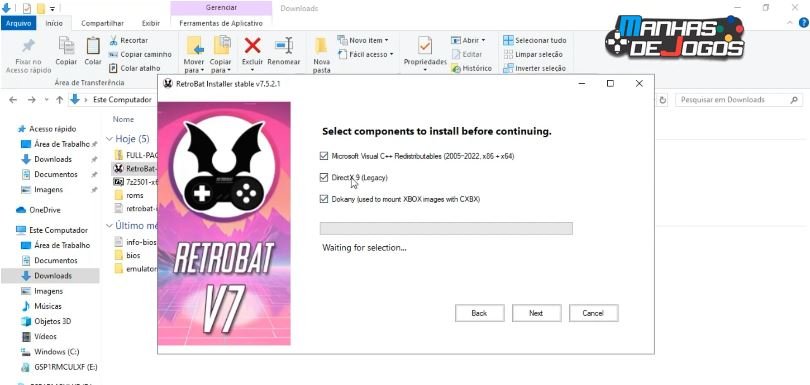
A partir de agora vai demorar bastante tempo a instalação. O programa vai pedir pra instalar algumas coisas, permita instalar tudo.
06 – Quando aparecer a janela abaixo tudo foi instalado corretamente. Clique em Next.
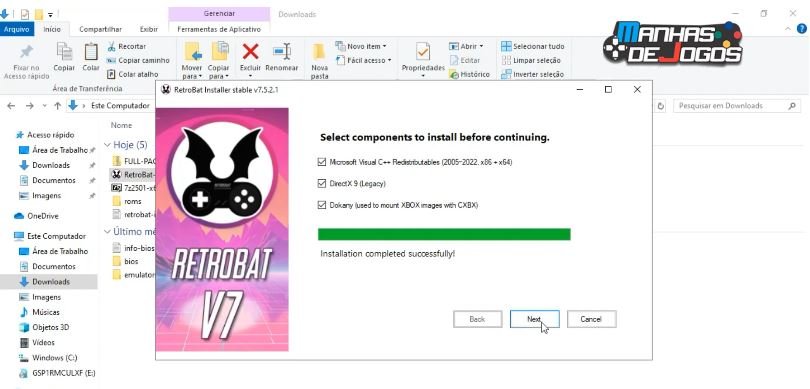
07 – Você pode escolher em qual pasta quer instalar o Retrobat clicando em Browse, mas recomendo deixar em C:\Retrobat. Clique em Install.
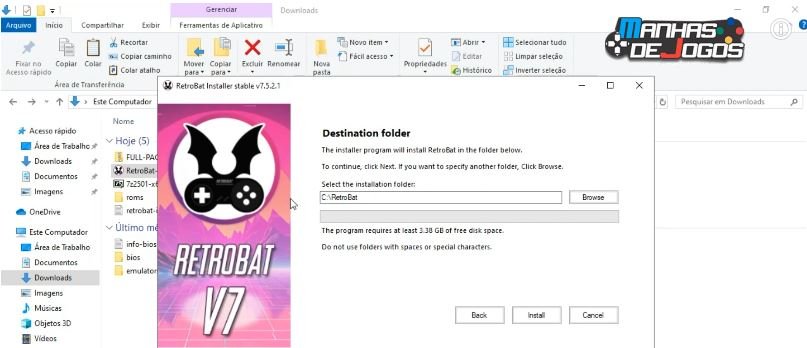
08 – Quando aparecer a janela abaixo a instalação terminou. Não abra o programa. Apenas clique em Finish.
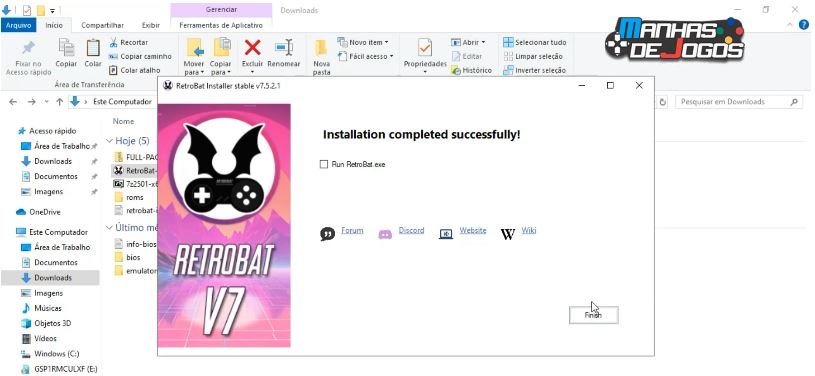
Criando atalho e instalando as Bios
Agora que o programa foi instalado, vamos criar o atalho dele e instalar as Bios.
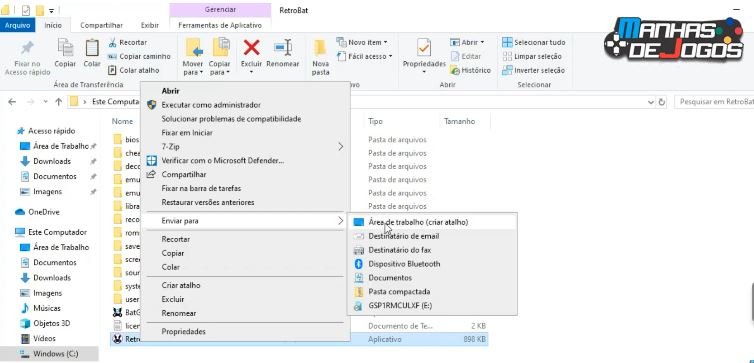
01 – Acesse o local de instalação (C:\Retrobat), clique com o botão direito sobre o ícone do programa e mande criar um atalho na área de trabalho.
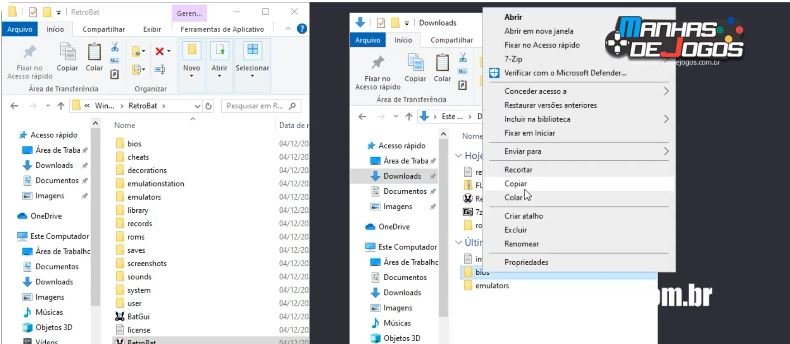
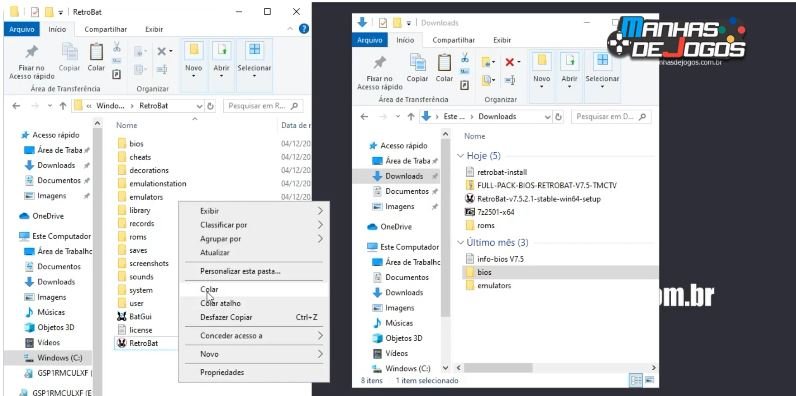
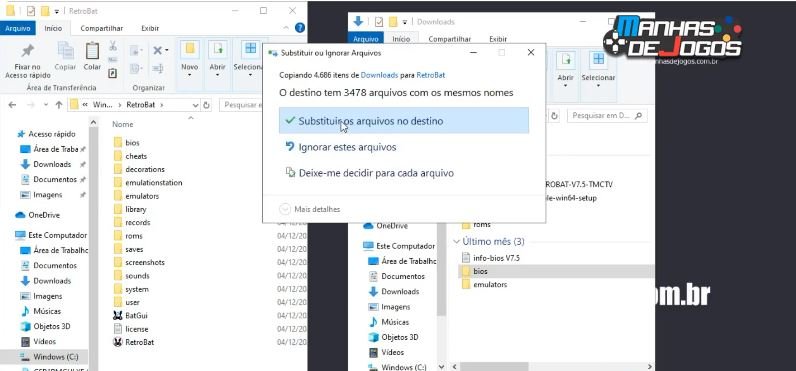
02 – Vá até a pasta onde salvou as Bios que foram baixadas. Copie a pasta bios e cole em C:\Retrobat. Se pedir para substituir arquivos confirme.
Agora que as Bios dos consoles foram instaladas os jogos vão funcionar sem problema.
Adicionando jogos
Para adicionar jogos no Retrobat você precisa colocar os jogos na pasta roms. Cada console tem a pasta própria. Por exemplo a pasta snes é para jogos do Super Nintendo, a n64 para Nintendo 64 etc.
É importante lembrar que os jogos não podem estar compactados (zip, rar ou 7-ZIP).
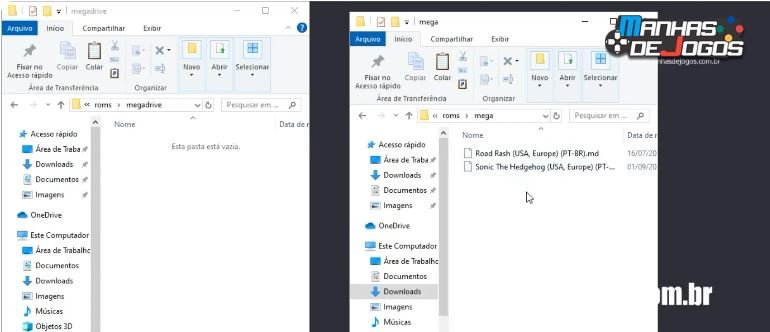
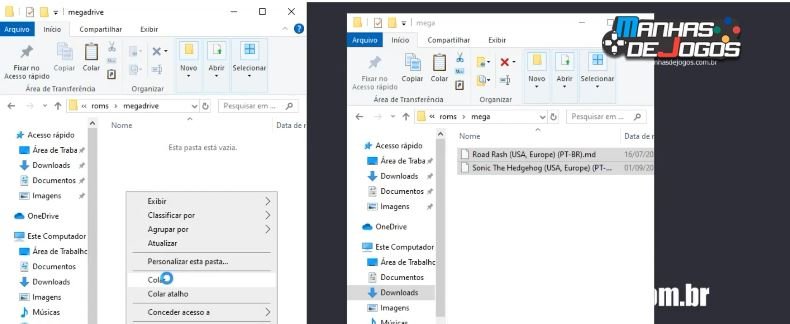
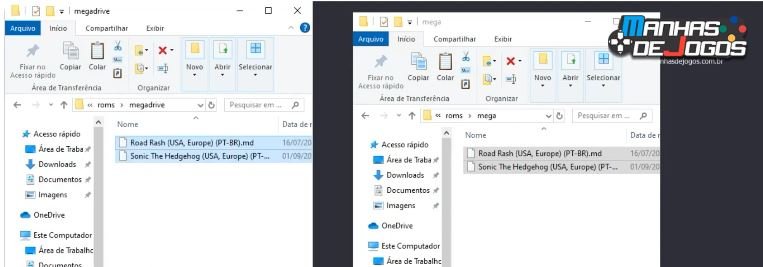
No exemplo abaixo do lado esquerdo fica a pasta do sistema megadrive e do lado direito os jogos que vou copiar para ele.
Se você quiser baixar alguns jogos alguns estão disponíveis em jogostraduzidos.
Tutorial em vídeo
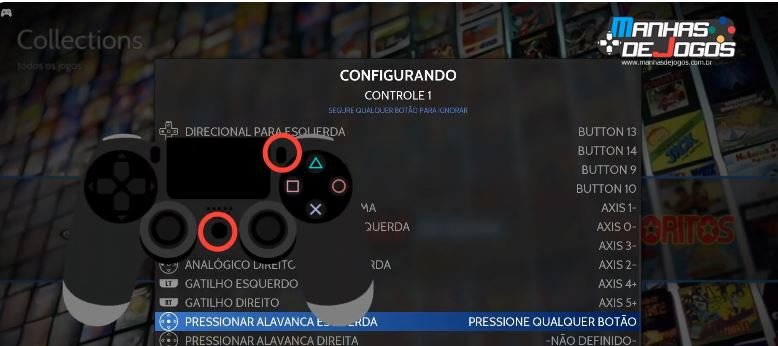
Agora que você instalou o Retrobat, instalou as bios e alguns jogos abra o programa e vamos configurar um controle, baixar temas e as capas dos jogos.
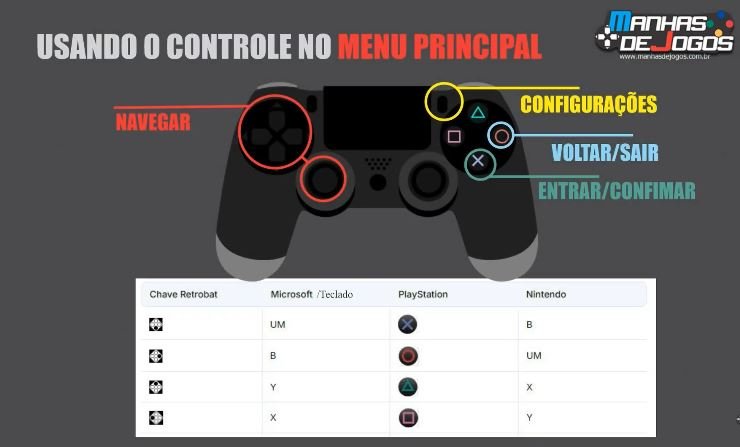
Posições dos botões
Confira abaixo as posições dos botões em cada controle.
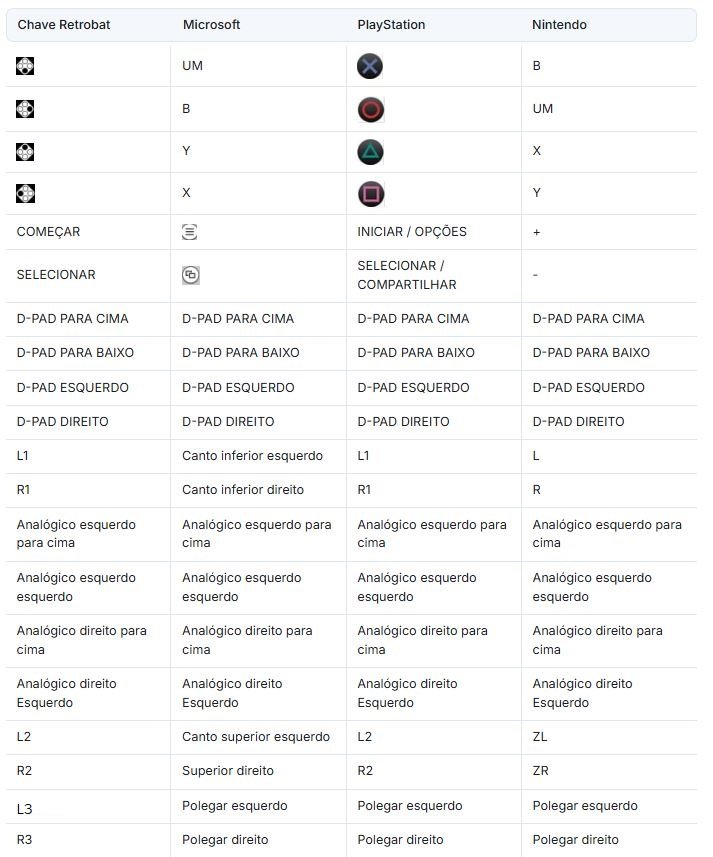
No meu caso tenho um controle do PlayStation 4 e após configurar para usar no menu principal do Retrobat fica como na imagem abaixo:
Quando está dentro do jogo funciona da seguinte maneira:
- Para sair do jogo combino os botões: Hot Key (PS) + Start (Options)
- Para salvar: Hot Key (PS) + Quadrado
- Para carregar salvamento: Hot Key (PS) + Triângulo